<?xml version="1.0" encoding="UTF-8" ?>
<feed xml:lang="ja" xmlns="http://www.w3.org/2005/Atom" xmlns:dc="http://purl.org/dc/elements/1.1/" xmlns:thr="http://purl.org/syndication/thread/1.0">
  <title type="text">はい！電算室です</title>
  <subtitle type="html">文系出身者がひょんなことからシステム会社に入り、そして退職した後入った某企業の電算室での愉快な出来事と、パソコンに関する事柄全般。
コンピュータのことならなんでもわかる！と思っちゃいけません。</subtitle>
  <link rel="self" type="application/atom+xml" href="http://hidensan.blog.shinobi.jp/atom"/>
  <link rel="alternate" type="text/html" href="http://hidensan.blog.shinobi.jp/"/>
  <updated>2006-08-17T21:34:30+09:00</updated>
  <author><name>NORI</name></author>
  <generator uri="//www.ninja.co.jp/blog/" version="0.9">忍者ブログ</generator>
  <atom10:link xmlns:atom10="http://www.w3.org/2005/Atom" rel="hub" href="http://pubsubhubbub.appspot.com/" />
  <entry>
    <id>hidensan.blog.shinobi.jp://entry/265</id>
    <link rel="alternate" type="text/html" href="http://hidensan.blog.shinobi.jp/%E9%9B%BB%E7%AE%97%E3%81%A8%E6%84%89%E5%BF%AB%E3%81%AA%E4%BB%B2%E9%96%93/%E5%B0%B1%E6%B4%BB%E7%94%9F%E3%81%AB%E8%B2%A0%E3%81%91%E3%81%A8%E3%82%8B%E3%81%9E" />
    <published>2021-08-09T16:46:39+09:00</published> 
    <updated>2021-08-09T16:46:39+09:00</updated> 
    <category term="電算と愉快な仲間" label="電算と愉快な仲間" />
    <title>就活生に負けとるぞ</title>
    <content mode="escaped" type="text/html" xml:lang="utf-8"> 
      <![CDATA[はい電算室です。<br />
今日は何が起きるのでしょうか。<br />
<br />
オンライン会議が当たり前になった昨今。<br />
このオンラインのシステム、会議のみならず、就職活動にも影響を及ぼしているようです。<br />
<br />
就職活動につきものの<br />
<br />
<br />
「面接」<br />
<br />
<br />
これをオンラインでやってしまうのです。<br />
しかも新卒の就職活動につきものの<br />
<br />
「集団討論」<br />
<br />
<br />
ただ、採用する側もオンラインで集団討論というのはやったことないので、どうできるのかリハーサルしたくなります。<br />
<br />
ということで、会社の若手を数人動員して、模擬集団討論をしてみることにしました。<br />
<br />
が、そこでひと悶着が<br />
<br />
<br />
「Zoomなんて使ったことない」<br />
「途中で途切れたらどうしたらいいかわからない」<br />
「顔が映るのはいや」<br />
<br />
<br />
などなど文句たらたら。<br />
数年前に入社した若手なのに。<br />
これから入社するかもしれない就活生にすでに負けています。<br />
<br />
今の就活生はインターネットでのエントリーシートはもちろんのこと、オンラインでの面接もこなしています。むしろ遅れているのは我々の方。<br />
あわてて練習しているくらいなのですから。<br />
<br />
もう先輩風吹かせられませんよ。<br />
<br />
<br />
何十人とオンライン面接を見てきましたが、やはり画面上印象は大切ですね。<br />
<br />
暗い（逆光）<br />
見下ろしている（カメラ位置が非常に低い）<br />
顔が真ん中に位置していない（顔の上半分しか映っていない）<br />
等は残念ながら好印象とは言えません。<br />
あとこれは私個人の印象でしょうか、背景を加工もしくは画像にしているのも私としてはマイナスでした。なんとなく輪郭がぼやけちゃうんですよね。<br />
できるだけ壁が白、無地の場所を探してください。ポスターも控えるようにしましょう。<br />
<br />
蛍光灯のみでは暗くなってしまう場合は、LEDライトを使用するのも一つです。<br />
Zoomの場合は暗さに応じて自動補正する機能もあるのでチェックしましょう。<br />
カメラ位置は大丈夫か、事前にwindowsのカメラでもいいので確認しましょう。<br />
やはり何事も準備と確認は大事ですよ。<br />
<br />
<iframe width="320" height="240" style="width: 120px; height: 240px;" marginwidth="0" marginheight="0" scrolling="no" frameborder="0" src="//rcm-fe.amazon-adsystem.com/e/cm?lt1=_blank&amp;bc1=000000&amp;IS2=1&amp;bg1=FFFFFF&amp;fc1=000000&amp;lc1=0000FF&amp;t=honobonokobo-22&amp;language=ja_JP&amp;o=9&amp;p=8&amp;l=as4&amp;m=amazon&amp;f=ifr&amp;ref=as_ss_li_til&amp;asins=B091DN1NVL&amp;linkId=85a9ba7395c128d22702daba5087b065"></iframe>]]> 
    </content>
    <author>
            <name>NORI</name>
        </author>
  </entry>
  <entry>
    <id>hidensan.blog.shinobi.jp://entry/264</id>
    <link rel="alternate" type="text/html" href="http://hidensan.blog.shinobi.jp/%E9%9B%BB%E7%AE%97%E3%81%A8%E6%84%89%E5%BF%AB%E3%81%AA%E4%BB%B2%E9%96%93/%E3%81%93%E3%82%8C%E3%81%8Czoom%E3%81%8B" />
    <published>2021-08-07T15:46:24+09:00</published> 
    <updated>2021-08-07T15:46:24+09:00</updated> 
    <category term="電算と愉快な仲間" label="電算と愉快な仲間" />
    <title>これがZoomか</title>
    <content mode="escaped" type="text/html" xml:lang="utf-8"> 
      <![CDATA[はい　電算室です。<br />
<br />
今日は何が起きるのでしょうか。<br />
<br />
すっかり主流になってしまったオンライン会議。<br />
担当者レベルの会議はほぼ毎日行われおります。<br />
<br />
システムとして一番多く使われるのは、Zoomです。<br />
次に、Teamsでしょうか。<br />
あるところは頑なにskype for businessでないとだめ、ということろがあります。<br />
官公庁に多いですね。<br />
<br />
でも、ほぼほぼZoom。そしてスタンダードになりつつあります。<br />
<br />
そんなある日。<br />
<br />
とある外部との会議で、当社は部長クラス。先方も同クラスによる会議が行われました。<br />
システムはTeams。<br />
<br />
なお、当社で参加する部長クラスはオンライン会議が初めてです。<br />
今時？とも思えるのですが、事実です。<br />
<br />
大画面接続、集音マイク設置、そして先方と繋ぎ、音声・マイクテスト。お膳立てが全て終わってから、部長たち入室です。<br />
<br />
入室してから一人の部長がぽつり<br />
<br />
<br />
<br />
<br />
「これがZoomか」<br />
<br />
<br />
<br />
<br />
いや、違います。「Teamsです。」<br />
<br />
<br />
<br />
<br />
「何が違うんだ」<br />
<br />
<br />
<br />
<br />
「メーカーが違います」<br />
<br />
<br />
<br />
うーん、まぁ、それだけオンライン会議はZoomがスタンダードになったということでしょうか。<br />
<br />
<br />
後は放っておいても会議は進むので、私は退出しました。<br />
<br />
<br />
<br />
そして、会議終了時刻になって、電話が・・・・<br />
<br />
<br />
<br />
「退室できない」<br />
<br />
<br />
<br />
<br />
なんで？なにがあったんだ？と思いながら、オンライン会議が行われている場所に行ってみると。<br />
相手もそのまま、当社の部長たちもそのまま、談笑していました。<br />
<br />
「あぁ、技術者が来ました。」<br />
<br />
<br />
え？退室していいの？<br />
<br />
<br />
「じゃぁ、退室します。ありがとうございました」と一言挨拶してから、電話受話器のアイコンをクリックします。<br />
<br />
<br />
無事退室。<br />
<br />
<br />
「え？それだけでいいの？」<br />
<br />
あぁ、そうか、知らないんだもんな。本当になにも知らないんだもんな。<br />
でも、相手も退室してくれればそのまま退室になるのになんでか相手も残っていたし。<br />
こちらが引き留めたのだろうか？ITリテラシーの低さをさらしている出来事でした。<br />
<br />
<br />
<iframe width="320" height="240" style="width: 120px; height: 240px;" marginwidth="0" marginheight="0" scrolling="no" frameborder="0" src="https://rcm-fe.amazon-adsystem.com/e/cm?ref=qf_sp_asin_til&amp;t=honobonokobo-22&amp;m=amazon&amp;o=9&amp;p=8&amp;l=as1&amp;IS1=1&amp;detail=1&amp;asins=B07ZSDXHJZ&amp;linkId=afb329c764d9552f6d9110e75c6a9290&amp;bc1=000000&amp;lt1=_blank&amp;fc1=333333&amp;lc1=0066c0&amp;bg1=ffffff&amp;f=ifr"></iframe><br />
<br />
3～５人ぐらいの少人数であればAnker社のPowerConfがおすすめ。<br />
小さく、それでいて音はそれなりにいいです。<br />
無指向性集音マイクなので、紙をめくる音でも拾ってしまいます。<br />
<br />
<br />
<br />
]]> 
    </content>
    <author>
            <name>NORI</name>
        </author>
  </entry>
  <entry>
    <id>hidensan.blog.shinobi.jp://entry/263</id>
    <link rel="alternate" type="text/html" href="http://hidensan.blog.shinobi.jp/%E3%81%9D%E3%81%AE%E4%BB%96%E3%81%84%E3%82%8D%E3%81%84%E3%82%8D/%E3%82%AA%E3%83%B3%E3%83%A9%E3%82%A4%E3%83%B3%E4%BC%9A%E8%AD%B0%E3%81%A7%E5%BF%99%E3%81%97%E3%81%84" />
    <published>2021-07-29T16:07:07+09:00</published> 
    <updated>2021-07-29T16:07:07+09:00</updated> 
    <category term="その他いろいろ" label="その他いろいろ" />
    <title>オンライン会議で忙しい</title>
    <content mode="escaped" type="text/html" xml:lang="utf-8"> 
      <![CDATA[オンライン会議、Web会議と言い方あれど、一か所に集まらずにオンライン上で行う会議が主流になりつつあります。<br />
会議に限らず、研修やセミナー（ウェビナー）もオンラインになっています。<br />
<br />
当然オンラインであるということは、インターネットに繋げないといけないわけで・・・。<br />
<br />
一般企業であれば、自端末にオンライン会議用のアプリを入れて、主催者でなければ無料で会議に参加することができます。<br />
<br />
が、それが無駄にセキュリティの厳しいところだとそうはいきません。<br />
<br />
まずは、自端末はインターネットに繋がらない（物理的に分離しているので論理もだめ）。<br />
インターネットに繋がるのは各部署に1台という有様。<br />
で、会議にそれを占有するわけにはいかないので、オンライン会議を行うには、専用端末が必要になります。<br />
<br />
じゃぁ、専用端末を用意して、ご自由にどうぞ、というわけにはいきません。<br />
台数が限られているので、会議が重なった場合は調整が必要です。<br />
<br />
私が勤務しているところでは、オンライン会議やウェビナーに参加するには申請してもらっています。<br />
参加人数によって場所と機材を選定してセッティングします。<br />
<br />
使う人の意識も違ってきます。<br />
<br />
普段はIT機器など上げ膳据え膳で用意してもらっているので、普通に使えて当たり前と思っています。なにかあったら対処できません。<br />
困ったことに、オンライン会議のツールも、Zoom、Teams、Skype、Webexなど様々。<br />
カメラ、マイクなどを端末につなぎ、起動、アプリから会議への参加。そこまでしてやっと参加者に引き継ぎます。<br />
<br />
終わったら、機材の撤収。<br />
<br />
オンライン会議は主催者には手軽なのでバンバン入ります。<br />
比例して、我々システム担当は大忙しです。<br />
単純に仕事が増えただけ。<br />
<br />
説明書渡すからから自分でやってくれと言ったら露骨に嫌な顔されました。<br />
オンライン会議があるとまずはシステム担当がその日いるか確認されるようになりました。<br />
必然的にオンライン会議のある日は休めなくなってしまいました。<br />
<br />
まぁ、こんなことが日常的に起きているわけです。<br />
<a href="https://togetter.com/li/1721428">ある会社で日米経営幹部会議が中止に&rarr;理由は日本側の年配幹部が「Zoomの接続方法を知らない」から デジタル・ディバイドの深刻さが分かる話 - Togetter<br />
</a><br />
<br />
年配幹部に限りません。比較的若い職員も同様です。普段からIT機器に接していないと対応できないのです。<br />
<br />
もしかしたら甘やかしすぎなのかもしれません。<br />
<br />
<br />
オンライン会議用機器の紹介<br />
オンライン会議用で購入した機器を紹介します。一台の端末で複数人使用を前提としています。<br />
まずは、カメラ<br />
8人ぐらい参加の場合、できるだけ広角のカメラがいいです。<br />
<br />
<iframe width="320" height="240" style="width: 120px; height: 240px;" marginwidth="0" marginheight="0" scrolling="no" frameborder="0" src="https://rcm-fe.amazon-adsystem.com/e/cm?ref=qf_sp_asin_til&amp;t=honobonokobo-22&amp;m=amazon&amp;o=9&amp;p=8&amp;l=as1&amp;IS1=1&amp;detail=1&amp;asins=B08L2YPFL2&amp;linkId=94b78f98649312e989b7c7ed2e76c246&amp;bc1=000000&amp;lt1=_blank&amp;fc1=333333&amp;lc1=0066c0&amp;bg1=ffffff&amp;f=ifr"></iframe><br />
<br />
水平角103度。大型モニターの上や三脚につけると、8人ぐらいはきれいに入ります。<br />
うちではメインのカメラになっています。<br />
<br />
マイクスピーカー。集音性、そして相手の声がはっきり聞こえること。<br />
こればかりはメーカーで選びました。<br />
<iframe width="320" height="240" style="width: 120px; height: 240px;" marginwidth="0" marginheight="0" scrolling="no" frameborder="0" src="https://rcm-fe.amazon-adsystem.com/e/cm?ref=tf_til&amp;t=honobonokobo-22&amp;m=amazon&amp;o=9&amp;p=8&amp;l=as1&amp;IS1=1&amp;detail=1&amp;asins=B081K96ZLW&amp;linkId=d9066a10472195646d83f010cc66a237&amp;bc1=000000&amp;lt1=_blank&amp;fc1=333333&amp;lc1=0066c0&amp;bg1=ffffff&amp;f=ifr"></iframe><br />
<br />
集音性が高いため、ページをめくる音やマウスの音も採ってしまいます。<br />
スピーカーから出る音はさすがYAMAHAです。<br />
<br />
次はモニターです。<br />
当初は3人以上参加の場合、プロジェクターを出していましたが、設置が面倒になったので、50インチ以上のモニターを会議室に常設しました。<br />
使うのは会議用モニターとしてだけなのでできるだけ安く。そして大きく。多機能はいらない。<br />
それなりに美しく映ればいい。ということでこちらを購入しました。<br />
<br />
<iframe width="320" height="240" style="width: 120px; height: 240px;" marginwidth="0" marginheight="0" scrolling="no" frameborder="0" src="https://rcm-fe.amazon-adsystem.com/e/cm?ref=tf_til&amp;t=honobonokobo-22&amp;m=amazon&amp;o=9&amp;p=8&amp;l=as1&amp;IS1=1&amp;detail=1&amp;asins=B08LKQTJ2R&amp;linkId=2513a3890fc421655db102d11828b906&amp;bc1=000000&amp;lt1=_blank&amp;fc1=333333&amp;lc1=0066c0&amp;bg1=ffffff&amp;f=ifr"></iframe><br />
<br />
上記３つの機材で常設にしたことで、3人～８人参加の会議は楽になりました。<br />
あとはせめてZoomの使い方を覚えてくれるともっと楽になるのだけどなぁ。]]> 
    </content>
    <author>
            <name>NORI</name>
        </author>
  </entry>
  <entry>
    <id>hidensan.blog.shinobi.jp://entry/262</id>
    <link rel="alternate" type="text/html" href="http://hidensan.blog.shinobi.jp/%E3%83%91%E3%82%BD%E3%82%B3%E3%83%B3%E3%81%AE%E8%A8%AD%E5%AE%9A/gateway%20nd574%E3%81%AEhdd%E3%82%92ssd%E3%81%AB%E6%8F%9B%E8%A3%85" />
    <published>2021-07-27T16:20:41+09:00</published> 
    <updated>2021-07-27T16:20:41+09:00</updated> 
    <category term="パソコンの設定" label="パソコンの設定" />
    <title>Gateway ND574のHDDをSSDに換装</title>
    <content mode="escaped" type="text/html" xml:lang="utf-8"> 
      <![CDATA[うちのメイン機であるGatewayのND574。<br />
仕事に、町内会に、かみさんのテレワークにと使ってきましたが、度重なる更新とアプリのインストールによって起動に時間がかかるほか、漢字変換にも遅くなる始末。<br />
<br />
うちの家計の問題で買い換えることもできないので、もう少し頑張ってもらいます。<br />
<br />
と、いうことで、かねてからやってみたいと思っていた、HDDからSSDへの換装を行いました。<br />
<br />
まずはSSD選びから。<br />
買ったはいいがだめでしたというのはちょっと勘弁なので、初心者用ということで、すべてがそろったこちらを購入しました。容量は480GB。1TBHDDだけど、そんなに容量使っていなかったので、これくらいで十分。<br />
<br />
Logitec LMD-SS280KU3<br />
<iframe width="320" height="240" style="width: 120px; height: 240px;" marginwidth="0" marginheight="0" scrolling="no" frameborder="0" src="https://rcm-fe.amazon-adsystem.com/e/cm?ref=tf_til&amp;t=honobonokobo-22&amp;m=amazon&amp;o=9&amp;p=8&amp;l=as1&amp;IS1=1&amp;detail=1&amp;asins=B07NPMGSRP&amp;linkId=1cb5fc898e1852702ba2355b706f9aa5&amp;bc1=000000&amp;lt1=_blank&amp;fc1=333333&amp;lc1=0066c0&amp;bg1=ffffff&amp;f=ifr"></iframe><br />
<br />
ケーブルやケースも付いて、HDDからSSDにコピーするソフトもダウンロードできるということで、簡単にできると判断しました。早速Amazonでポチリ。<br />
<br />
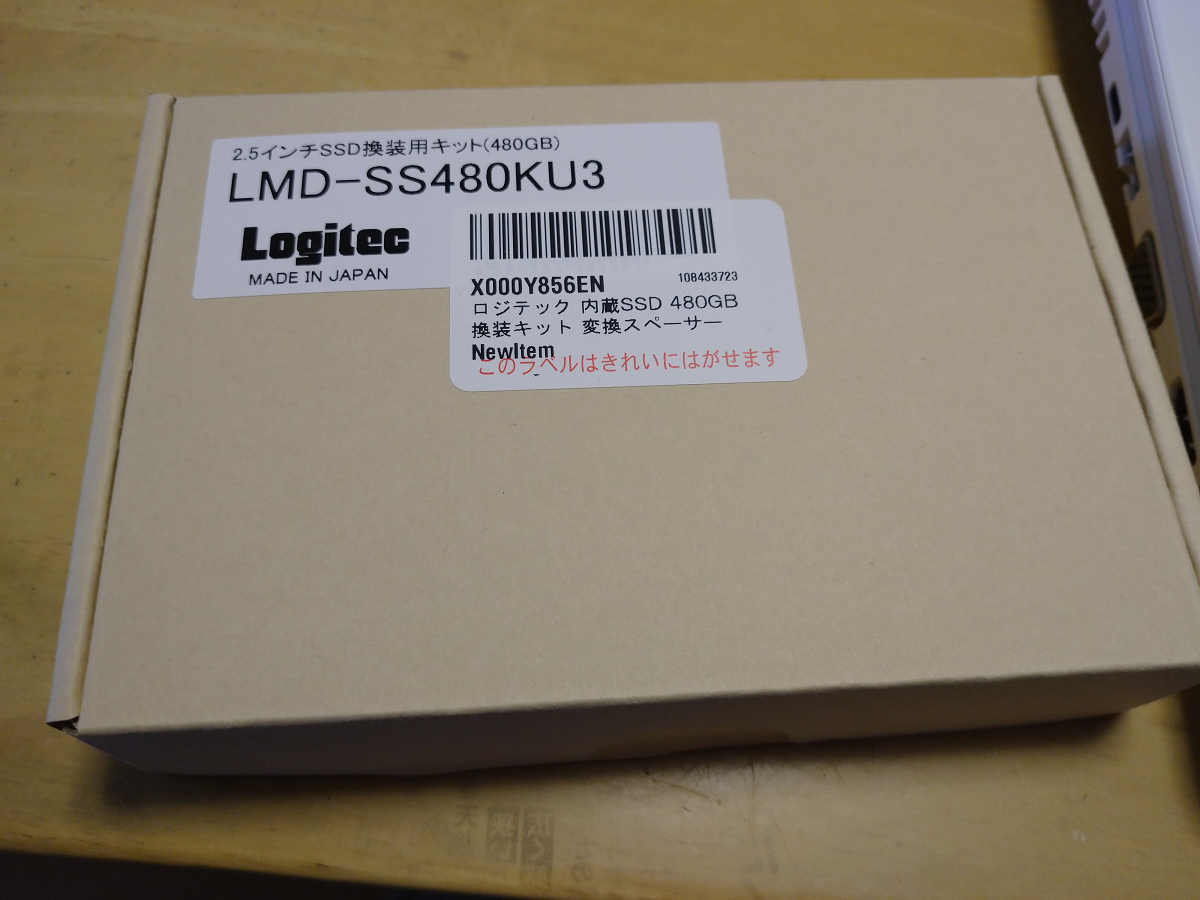
翌日、配達されたのがこちら。<br />
簡素な箱です。<br />
<a target="_blank" href="//hidensan.blog.shinobi.jp/File/20210727-010.png" title=""><img src="//hidensan.blog.shinobi.jp/Img/1627367566/" alt="" /><br />
<br />
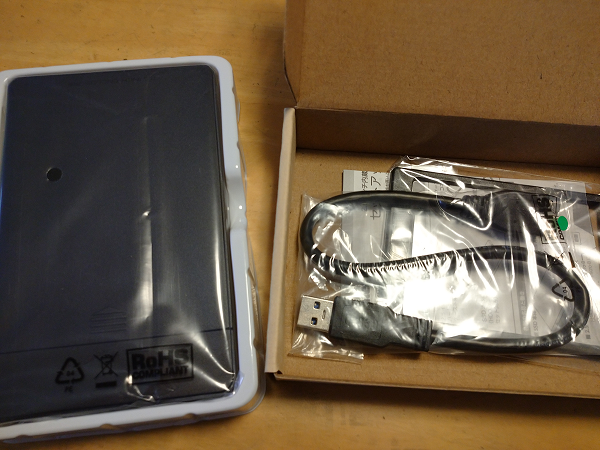
</a>中身はこちら。ケースに入ったSSD本体とケーブルが入っています。<br />
<a target="_blank" href="//hidensan.blog.shinobi.jp/File/20210727-020.png" title=""><img src="//hidensan.blog.shinobi.jp/Img/1627367567/" alt="" /></a> <br />
<br />
まずは、換装前の状態を確認。<br />
電源ボタンを押して、ログイン可能になるまで約１分<br />
ウィルスバスターが起動するまで、3分４０秒かかっていました。<br />
動作が安定するまで約５分。<br />
5分って貴重ですよね。<br />
<br />
起動できたところで、HDDからSSDにデータをコピーするソフトウェアをダウンロードします。<br />
Amazonのコメントでは、説明書記載のURLが間違っているとか書かれてありました。URL直接入力は大変です。<br />
ということで、私は、"HD革命 ロジテック LST-D-920" で検索しました。<br />
購入したSSDの型番を入れるのがみそです。<br />
<br />
検索結果から、説明書にあるダウンロードURLと同じものをURLを探し（上位にあり）、そのページからダウンロードします。<br />
<br />
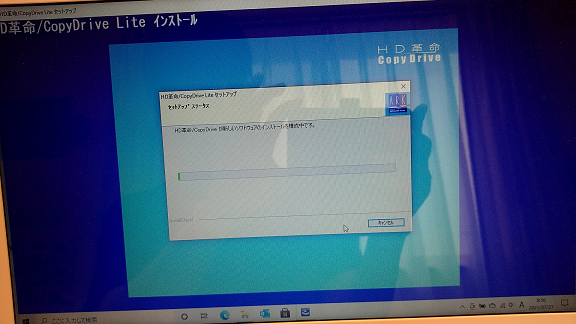
ダウンロードファイルは、自己解凍型圧縮ファイル。任意のフォルダに対し、解凍し、できたそのフォルダからインストーラーを探して、実行、インストールします。なんかこういうインストーラー画面、久々に見た気がする。<br />
<a target="_blank" href="//hidensan.blog.shinobi.jp/File/20210727-025.png" title=""><img src="//hidensan.blog.shinobi.jp/Img/1627367568/" alt="" /></a> <br />
<br />
インストールが終わったら、再起動。えぇ、また5分待たされるの・・・<br />
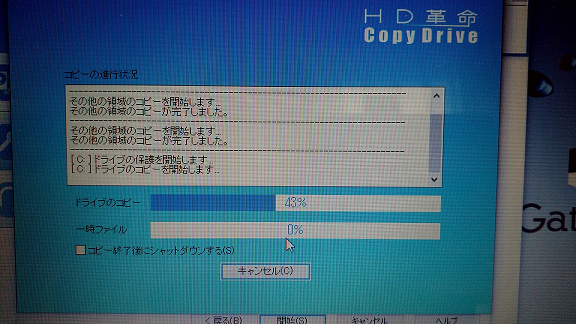
再起動後、Arkランチャーなるアイコンから、HD革命を起動し、説明書どおりにコピー元、コピー先を選択して、コピーを開始します。<br />
時間がかかるので、別の用事をしちゃいましょう。（私の場合90分かかりました）<br />
<a target="_blank" href="//hidensan.blog.shinobi.jp/File/20210727-030.png" title=""><img src="//hidensan.blog.shinobi.jp/Img/1627367569/" alt="" /></a> <br />
<br />
コピー終了後、認識させるために再起動を求められますが、ここはキャンセル。換装のために、PCをシャットダウン、電源コードも抜きます。再起動を求められること、説明書に書いてないので、人によってはどうしたらいいかわからないかも。<br />
<br />
さて、換装作業です。<br />
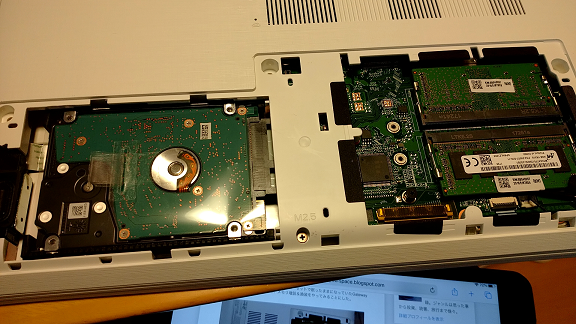
メモリーやHDDを収めている部分の蓋を開けます。保護シール取れにくい・・・<br />
<a target="_blank" href="//hidensan.blog.shinobi.jp/File/20210727-050.png" title=""><img src="//hidensan.blog.shinobi.jp/Img/1627367563/" alt="" /><br />
<br />
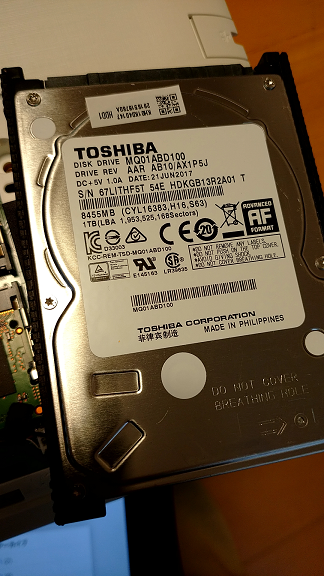
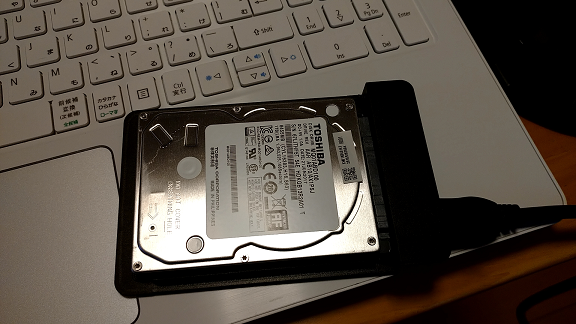
</a>東芝のHDDです。なんか感慨深い・・・<br />
<a target="_blank" href="//hidensan.blog.shinobi.jp/File/20210727-060.png" title=""><img src="//hidensan.blog.shinobi.jp/Img/1627367564/" alt="" /></a> <br />
<br />
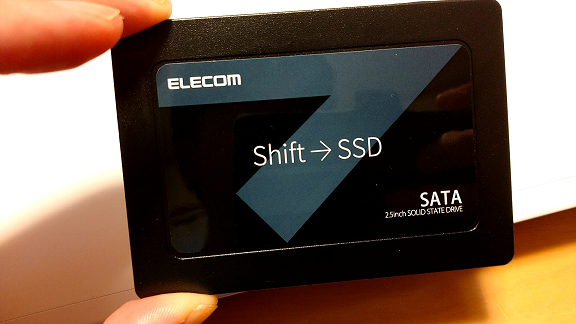
SSDのケースを開けると・・・・エレコム社製のSSDがっ！<br />
<a target="_blank" href="//hidensan.blog.shinobi.jp/File/20210727-040.png" title=""><img src="//hidensan.blog.shinobi.jp/Img/1627367570/" alt="" /></a> <br />
<br />
もしかして、エレコムでも同じものが販売されているのかな？<br />
<br />
販売されてました<br />
<iframe width="320" height="240" style="width: 120px; height: 240px;" marginwidth="0" marginheight="0" scrolling="no" frameborder="0" src="https://rcm-fe.amazon-adsystem.com/e/cm?ref=qf_sp_asin_til&amp;t=honobonokobo-22&amp;m=amazon&amp;o=9&amp;p=8&amp;l=as1&amp;IS1=1&amp;detail=1&amp;asins=B07NGCLLM6&amp;linkId=d71305ab5956b0d11aade18c493f3542&amp;bc1=000000&amp;lt1=_blank&amp;fc1=333333&amp;lc1=0066c0&amp;bg1=ffffff&amp;f=ifr"></iframe><br />
<br />
セキュリティソフトなんていらないからロジテックのほうが安くていいかも。<br />
<br />
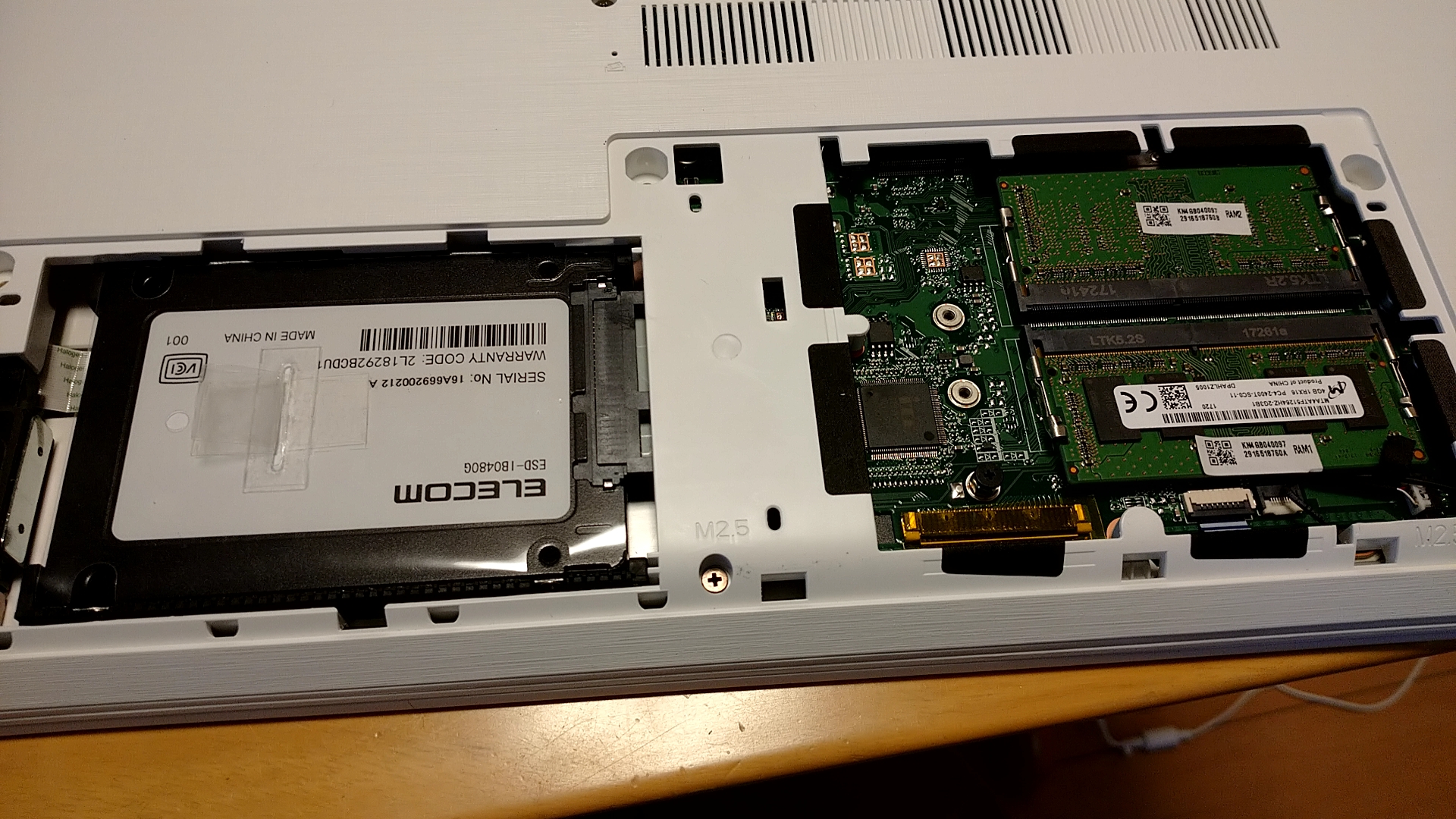
HDDの外側についていたスペーサー？を外し、SSDに取り付けます。でないと大きさが合いません。<br />
そして、PC本体に装着。<br />
<a target="_blank" href="//hidensan.blog.shinobi.jp/File/20210727_145307546.jpg" title=""><img src="//hidensan.blog.shinobi.jp/Img/1627370025/" alt="" /></a> <br />
<br />
元のHDDは外付けHDDにすることができます。<br />
<a target="_blank" href="//hidensan.blog.shinobi.jp/File/20210727-070.png" title=""><img src="//hidensan.blog.shinobi.jp/Img/1627367565/" alt="" /></a> <br />
使えるものは使いましょう。<br />
<br />
で、蓋をして、PCを起動してみます。<br />
1分かかっていたログイン画面表示が、17秒に！<br />
あっという間に起動です。<br />
<br />
ですが・・・・<br />
<br />
<br />
ウイルスバスター起動は、3分48秒かかりました。<br />
恐るべしウィルスバスター。<br />
<br />
しかし、ブラウザの起動や表示、、エクセルの起動、動作、漢字変換などなど、とてもスムーズになりました。<br />
<br />
これ、いい買い物しました。<br />
テレワークするかみさんも喜んでくれるかな？<br />
<br />
PC玄人であれば、ロジテックやエレコムではなく、海外メーカでもいいのでしょうが、初心者での場合は、こちらをお奨めしますね。ただ、ロジテックの説明書もう少しどうにかならんかと思ってしまいます。<br />
<br />
今度メモリーも増設してみっかな。]]> 
    </content>
    <author>
            <name>NORI</name>
        </author>
  </entry>
  <entry>
    <id>hidensan.blog.shinobi.jp://entry/261</id>
    <link rel="alternate" type="text/html" href="http://hidensan.blog.shinobi.jp/%E3%82%BB%E3%82%AD%E3%83%A5%E3%83%AA%E3%83%86%E3%82%A3/%E5%86%85%E9%83%A8%E7%8A%AF%E8%A1%8C%E3%81%AB%E3%81%A4%E3%81%84%E3%81%A6%E8%80%83%E3%81%88%E3%82%8B" />
    <published>2020-01-13T12:05:05+09:00</published> 
    <updated>2020-01-13T12:05:05+09:00</updated> 
    <category term="セキュリティ" label="セキュリティ" />
    <title>内部犯行について考える</title>
    <content mode="escaped" type="text/html" xml:lang="utf-8"> 
      <![CDATA[もう去年になります。<br />
年の瀬に起きた大きな情報漏洩事件。<br />
一つは一地方で起きた事件なので全国的には報道されていないかもしれませんが、情報管理者にとっては大きな事件でした。<br />
----------------<br />
<a href="https://scan.netsecurity.ne.jp/article/2019/12/05/43330.html" title="">業務を受託している2病院から患者情報を紙資料で持ち出し（インテック）（ScanNetSecurity)</a><br />
<div>株式会社インテックは12月2日、同社が業務を受託している高岡市民病院と市立砺波総合病院様から同社社員による個人情報の持ち出しが判明したと発表した。</div><div></div><div>これは9月11日に、当該社員が禁止されているにもかかわらず添付ファイル付きメールの個人アドレス宛への送信を行おうとした際に、同社内のセキュリティシステムが検知し、その後の調査で当該社員が紙の資料を自宅に持ち出していることが判明したというもの。</div><div></div><div>当該社員は病院情報システムの運用業務を担当している50歳代の男性社員で、市立砺波総合病院では2017年4月から2019年3月までの2年間と2019年6月から8月までのうち8日間、高岡市民病院では2019年8月のうち2日間業務を行っていた。<br />
---------------<br />
インテックという会社はTISインテックグループの中核企業で、富山県では有名な企業。富山県内の自治体システムをほぼ請け負っています。<br />
その常駐社員が紙の資料を持ち出したという事件。理由は「紙がもったいなかったから」<br />
しかし、何らかの情報が記載されていようがなかろうが（今事件では個人情報が記載）、顧客の資料を勝手に持ち出すのは違反です。<br />
<br />
そしてもう一つ。これは全国報道されているのでご存じの方も多いと思いと思います。<br />
ブロードリンクのリース終了HDDの転売事件です。<br />
---------------------<br />
<a href="https://piyolog.hatenadiary.jp/entry/2019/12/07/091332" title="">「世界最悪級の流出」と報じられた廃棄ハードディスク転売事案についてまとめてみた(piyolog）<br />
</a></div>2019年12月6日、インターネットオークションで落札したハードディスクから行政文書とみられるデータが復元されたと報じられました。その後の調査でこのハードディスクはリース会社が委託した処理業者の従業員が転売して事実が明らかになりました。第一報を報じた朝日新聞は今回の流出事案を「世界最悪級の流出」と表現しています。<br />
-----------------------<br />
<br />
インテックの事件は悪意がなく（紙がもったいなかったと言い張っています。）、ブロードリンクの事件は悪意があり、関係ないと思われがちですが、どちらも内部犯行であり、そのための教育、ルール整備、監視を強化しなくてはなりません。<br />
<br />
いくらツールで監視しても、いくらルールを整備しても、実行する人間が最も深刻な脆弱性なのです。それがIT関連の仕事をしていてもそうです。<br />
<br />
また窮屈な環境になるのでしょうか。<br />
費用をかけても人間をロックすることはできないんですよね。<br />
<br />
<iframe width="320" height="240" style="width: 120px; height: 240px;" marginwidth="0" marginheight="0" scrolling="no" frameborder="0" src="//rcm-fe.amazon-adsystem.com/e/cm?lt1=_blank&amp;bc1=000000&amp;IS2=1&amp;bg1=FFFFFF&amp;fc1=000000&amp;lc1=0000FF&amp;t=honobonokobo-22&amp;language=ja_JP&amp;o=9&amp;p=8&amp;l=as4&amp;m=amazon&amp;f=ifr&amp;ref=as_ss_li_til&amp;asins=4798161403&amp;linkId=da2e2457c0f57fb68279d9f26a49d33d"></iframe><br />
<br />
<iframe width="320" height="240" style="width: 120px; height: 240px;" marginwidth="0" marginheight="0" scrolling="no" frameborder="0" src="//rcm-fe.amazon-adsystem.com/e/cm?lt1=_blank&amp;bc1=000000&amp;IS2=1&amp;bg1=FFFFFF&amp;fc1=000000&amp;lc1=0000FF&amp;t=honobonokobo-22&amp;language=ja_JP&amp;o=9&amp;p=8&amp;l=as4&amp;m=amazon&amp;f=ifr&amp;ref=as_ss_li_til&amp;asins=4798157201&amp;linkId=2ef7010c86766ec80c3b01ac7020cbec"></iframe>]]> 
    </content>
    <author>
            <name>NORI</name>
        </author>
  </entry>
  <entry>
    <id>hidensan.blog.shinobi.jp://entry/260</id>
    <link rel="alternate" type="text/html" href="http://hidensan.blog.shinobi.jp/%E9%9B%BB%E7%AE%97%E3%81%A8%E6%84%89%E5%BF%AB%E3%81%AA%E4%BB%B2%E9%96%93/%E6%9C%80%E8%BF%91%E4%BD%BF%E3%81%A3%E3%81%9F%E3%82%A2%E3%82%A4%E3%83%86%E3%83%A0" />
    <published>2019-12-07T11:38:57+09:00</published> 
    <updated>2019-12-07T11:38:57+09:00</updated> 
    <category term="電算と愉快な仲間" label="電算と愉快な仲間" />
    <title>最近使ったアイテム</title>
    <content mode="escaped" type="text/html" xml:lang="utf-8"> 
      <![CDATA[はい　電算室です。今日は何が起きるのでしょうか。<br />
<br />
PCの入れ替えも終わり、ほっとしているところ。<br />
小さな不具合もようやく収まりつつあり、電算室も平常が戻っています。<br />
<br />
そんな中、こんな要望が・・・。<br />
<br />
「Wordで「最近使ったファイル」が消えた。なんとかしろ」<br />
<br />
<br />
は？<br />
わたくし、えらそーな、口ばかりの役員は大嫌いです。<br />
反吐がでます。<br />
普段PCなんて使わないくせに、時々つかうとなにかと使い方を教えろと<br />
連絡が来ます。そして、なにかにつけて「前のところでは、こうだった」<br />
とかかつていた職場の自慢をします。<br />
<br />
えぇ、天下りです。<br />
<br />
さて、その「最近使ったファイル」というのは、おそらく、Wordを<br />
起動した際に一番最初の画面の「最近使ったアイテム」かと思います。<br />
<br />
2010までは「最近使ったファイル」でしたか？<br />
PC入れ替えで「最近使ったアイテム」に変わっています。<br />
まぁ、どっちでもいいのですが。<br />
<br />
PCを入れ替えた。Officeも当然変わっている。そして、普段はPCなんて使わない。<br />
当たり前です。最近使ったアイテムなんてあるはずがありません。<br />
<br />
<br />
「PCを入れ替えていますので、最近使ったアイテムは出ません」<br />
<br />
と素直に言います。<br />
<br />
「じゃぁ、俺が書いたわーどはどこに行ったんだ」<br />
<br />
知るかそんなもん。<br />
ちなみに、PCを入れ替えても、マイドキュメントとデスクトップは<br />
フォルダリダイレクトを使っているので、そのまま移行されています。<br />
保存先の初期値がマイドキュメントならばそこにあるはずです。<br />
いちいち保存先を変更なんてできるわけないでしょうから。<br />
<br />
あたりをつけて探してみると、ありました。<br />
<br />
「お、これこれ。サンキュッ！」<br />
<br />
「サンキュッ！」じゃねーよ。<br />
PCが新しくなるのはいいのですが、こういうのがあるからPC更改は<br />
なんとなく鬱陶しくなります。]]> 
    </content>
    <author>
            <name>NORI</name>
        </author>
  </entry>
  <entry>
    <id>hidensan.blog.shinobi.jp://entry/259</id>
    <link rel="alternate" type="text/html" href="http://hidensan.blog.shinobi.jp/%E9%9B%BB%E7%AE%97%E3%81%A8%E6%84%89%E5%BF%AB%E3%81%AA%E4%BB%B2%E9%96%93/%E9%96%89%E5%9F%9Flan%EF%BC%88%E3%82%AF%E3%83%AD%E3%83%BC%E3%82%BA%E3%83%89%E7%92%B0%E5%A2%83%EF%BC%89%E5%86%85%E3%81%A7onenote2016%E3%82%92%E4%BD%BF%E3%81%86%E6%96%B9%E6%B3%95" />
    <published>2019-11-05T00:04:54+09:00</published> 
    <updated>2019-11-05T00:04:54+09:00</updated> 
    <category term="電算と愉快な仲間" label="電算と愉快な仲間" />
    <title>閉域LAN（クローズド環境）内でOneNote2016を使う方法</title>
    <content mode="escaped" type="text/html" xml:lang="utf-8"> 
      <![CDATA[職場によっては、インターネットに繋がらないところも多いと思います。<br />
かく言う私が勤めている職場もインターネットに繋がりません。<br />
クローズド環境です。<br />
<br />
そういう環境下での昨今のWindowsをはじめとするマイクロソフト製品の「インターネット接続が前提」は非常に困ります。<br />
そして、今回はOneNoteのお話。<br />
<br />
元々職場ではOneNote2010を使用していました。Office2010にバンドルされていた製品で、情報の共有化に非常に便利でした。現場も手順書等をOneNoteで作成していたほどです。<br />
<br />
Windows10になって、OneNoteはWindowsに標準でバンドルされるようになりました。Office製品ではなくなったんですね。<br />
しかし、このOneNote for Windows10はインターネット接続前提。しかもOneDriveに保存することが前提となっています。<br />
<br />
これではインターネットに繋げることができない環境では使えません。<br />
<br />
その回避策として、OneNote2016をインストールします。<br />
まずはOneNote2016をここからダウンロードします。<br />
<br />
<a href="https://support.office.com/ja-jp/article/onenote-2016-for-windows-%E3%82%92%E3%82%A4%E3%83%B3%E3%82%B9%E3%83%88%E3%83%BC%E3%83%AB%E3%81%BE%E3%81%9F%E3%81%AF%E5%86%8D%E3%82%A4%E3%83%B3%E3%82%B9%E3%83%88%E3%83%BC%E3%83%AB%E3%81%99%E3%82%8B-c08068d8-b517-4464-9ff2-132cb9c45c08" title="">OneNote 2016 for Windows をインストールまたは再インストールする</a><br />
<br />
もし、Office2016もしくは2019を利用していれば、そのライセンスでもってフル機能が使えるはずです。<br />
さらに言うと、それがボリュームライセンスであればたぶん問題ないと思います。<br />
<br />
今回導入したPCはOffice2019のプレインストール版でした。<br />
これは実は厄介です。<br />
プレインストールしているOffice2019はストアアプリ版であり、通常のOfficeとは同居できません。OneNote2016をインストールした時点で、Office2019は削除されてしまいます。<br />
<br />
改めてOffice2019をインストールする必要があります。<br />
こちらを参照してOffice2019を再インストールします。再インストールするOffice2019はストア版ではなく、クイック実行版となります。ダウンロードファイルを取得するためにマイクロソフトアカウントを一つ作成しておく必要があります。<br />
<br />
<a href="https://support.office.com/ja-jp/article/office-365-%e3%81%be%e3%81%9f%e3%81%af-office-2019-%e3%82%92-pc-%e3%81%be%e3%81%9f%e3%81%af-mac-%e3%81%ab%e3%83%80%e3%82%a6%e3%83%b3%e3%83%ad%e3%83%bc%e3%83%89%e3%81%97%e3%81%a6%e3%82%a4%e3%83%b3%e3%82%b9%e3%83%88%e3%83%bc%e3%83%ab%e3%81%be%e3%81%9f%e3%81%af%e5%86%8d%e3%82%a4%e3%83%b3%e3%82%b9%e3%83%88%e3%83%bc%e3%83%ab%e3%81%97%e3%81%be%e3%81%99%e3%80%82-4414eaaf-0478-48be-9c42-23adc4716658?ui=ja-JP&amp;rs=ja-JP&amp;ad=JP" title="">Office 365 または Office 2019 を PC または Mac にダウンロードしてインストールまたは再インストールします。</a><br />
<br />
なお、複数台PCがあり、それぞれにプレインストール版のOffice2019がある場合、一つのアカウントでダウンロードしたoffice2019セットアップ用プログラムを使いまわすことができます。（マイクロソフトは表立ってできるとは言っていません。）<br />
ただ、その際の認証をそのまま行ってはいけません。サインイン画面で必ず[サインインまたはアカウントを作成しない]を選択し、対象PCに付属していたofficeのキーを使用してください。<br />
（認証の時だけインターネットに繋いでください。）<br />
<br />
さて、ここまで来て、やっとOneNote2016です。<br />
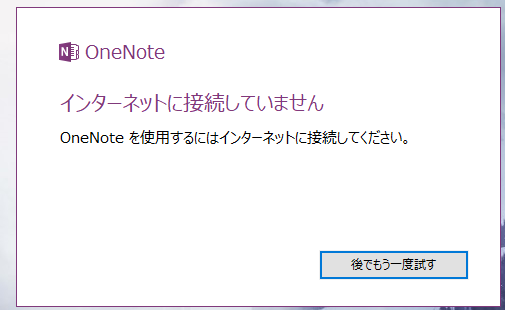
おそらく、閉域LAN内で使用すると、下の画面が出ます。<br />
<img src="//hidensan.blog.shinobi.jp/File/d8022b71-0340-4d22-bff3-374da5dc177f.png" alt="" /><br />
インターネットに繋がないと使えないのか・・・と落胆しそうになります。<br />
そこで、レジストリをいじります。<br />
<br />
内容は以下のとおり。キーがないと思いますので、作成します。<br />
<br />
[HKEY_CURRENT_USER\Software\Microsoft\Office\16.0\OneNote\General]<br />
"HasLicenseForEdu"=dword:00000001<br />
<br />
これで、OneNote2016を起動します。最初の起動の時にインターネットもしくはクラウドに接続の画面が出ますが、よく読んでボタンを押してください。接続しないボタンがあるはずです。<br />
<br />
なんでもインターネット接続させ、クラウドに情報を保存させようとするマイクロソフトに辟易します。OneNote2016の開発も止まっていますし、OneNote for Windwos10はインターネット接続前提を変えるつもりはないようです。<br />
---<br />
クラウドにデータを保存したくないというユーザーがいることを理解し、その意向を尊重します。 ただし、OneNote の大多数のお客様にとっては、あらゆるデバイスから各自のノートにアクセスできることが、OneNote の価値の最も重要な部分です。 他のソリューションを探している可能性のあるお客様がおられることは理解しています。 他のノート作成アプリおよび開発者が OneNote からノートをエクスポートするために使用できるオープン ファイル形式を用意しています。（マイクロソフト：<a href="https://support.office.com/ja-jp/article/onenote-%E3%81%A8-office-2019-%E3%81%AB%E3%81%A4%E3%81%84%E3%81%A6%E3%82%88%E3%81%8F%E5%AF%84%E3%81%9B%E3%82%89%E3%82%8C%E3%82%8B%E8%B3%AA%E5%95%8F-6582c7ae-2ec6-408d-8b7a-3ed71a3c2103#bkmk_16" title="">OneNote と Office 2019 についてよく寄せられる質問</a>　より)<br />
---<br />
<br />
今のうちに閉域LAN内（クローズド環境）で使えなくなることを想定しておいたほうがいいかもしれません。<br />
<br />
<br />
]]> 
    </content>
    <author>
            <name>NORI</name>
        </author>
  </entry>
  <entry>
    <id>hidensan.blog.shinobi.jp://entry/258</id>
    <link rel="alternate" type="text/html" href="http://hidensan.blog.shinobi.jp/%E9%9B%BB%E7%AE%97%E3%81%A8%E6%84%89%E5%BF%AB%E3%81%AA%E4%BB%B2%E9%96%93/windows10%E5%B0%8E%E5%85%A5%E8%A8%98%EF%BC%92%E3%80%80%E3%82%B9%E3%82%BF%E3%83%BC%E3%83%88%E3%83%A1%E3%83%8B%E3%83%A5%E3%83%BC%E3%82%92%E4%B8%80%E6%8B%AC%E7%AE%A1%E7%90%86" />
    <published>2019-09-28T19:13:27+09:00</published> 
    <updated>2019-09-28T19:13:27+09:00</updated> 
    <category term="電算と愉快な仲間" label="電算と愉快な仲間" />
    <title>Windows10導入記２　スタートメニューを一括管理</title>
    <content mode="escaped" type="text/html" xml:lang="utf-8"> 
      <![CDATA[前回では、不要なストアアプリを一括削除しました。<br />
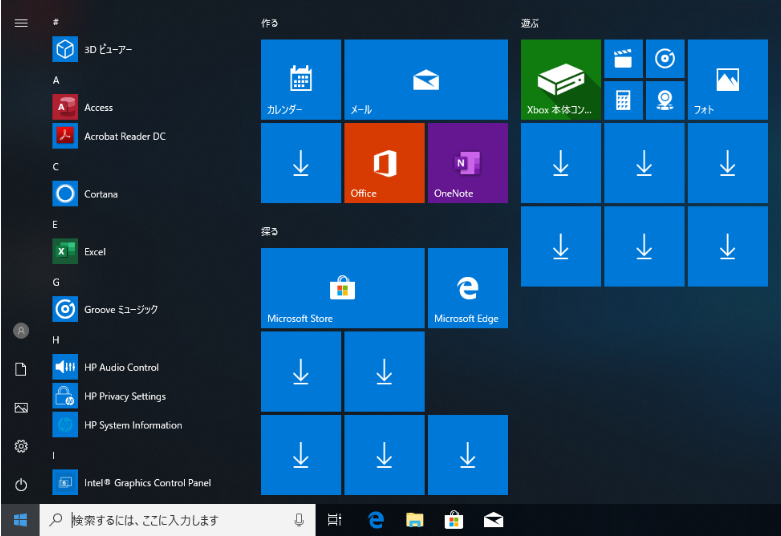
インターネットに繋がっていない環境下でPCを起動すると下のような感じになるかと思います。<br />
<a target="_blank" href="//hidensan.blog.shinobi.jp/File/20190928-010.PNG" title=""><img src="//hidensan.blog.shinobi.jp/Img/1569658307/" alt="" /></a> <br />
スタートメニューはユーザー毎に設定しなくてはならず、10アカウントぐらいならともかく数十アカウント分ともなると一アカウント事というのは現実的ではありません。<br />
<br />
そこで、ADを構築しているならば、ADのグループポリシーで一括管理してしまいましょう。<br />
<br />
＜マスターとなる画面を構成し、エクスポートする＞<br />
マスターとなるPCで画面を構成していきます。ピン留めを外したり、必要なアプリをピン留めしたりしていきます。ある程度決まったら、メニュー構成をエクスポートしましょう。<br />
エクスポートはPowerShellを使用します。<br />
Windows10のバージョンによって若干コマンドが変わるようです。<br />
<br />
1607、1703、1803<br />
Export-StartLayout &ndash;path <path><file name="">.xml<br />
<br />
1809<br />
Export-StartLayout -UseDesktopApplicationID -Path layout.xml<br />
<br />
例えば、サーバーの共有フォルダ\\FileServer01\StartLayouts\にStartLayoutMarketing.xmlとして出力したい場合は<br />
<br />
Export-StartLayout -UseDesktopApplicationID -Path \\FileServer01\StartLayouts\StartLayoutMarketing.xml<br />
<br />
となります。<br />
<br />
＜出力されたxmlに追記する＞<br />
出力されたxmlをメモ帳などテキストエディタで開き、xml宣言文を追加します。<br />
<br />
<!--?xml version="1.0" encoding="utf-8"?--><br />
<br />
＜タスクバーをカスタマイズ＞<br />
タスクバーにストアとEdgeが配置されています。ストアは業務に必要ありませんし、Edgeは基幹システムが対応しておらず、IE11としたい企業も多いかと思います。<br />
タスクバーにIE11とエクスプローラーを配置します。<br />
LayoutModificationTemplat　タグに、タスクバーの文xmlns:taskbar="http://schemas.microsoft.com/Start/2014/TaskbarLayout"　を追加します。<br />
LayoutModificationTemplat タグ全体は以下のようにしました。<br />
<br />
&lt;LayoutModificationTemplate<br />
xmlns:defaultlayout="http://schemas.microsoft.com/Start/2014/FullDefaultLayout"<br />
xmlns:start="http://schemas.microsoft.com/Start/2014/StartLayout"<br />
xmlns="http://schemas.microsoft.com/Start/2014/LayoutModification"<br />
xmlns:taskbar="http://schemas.microsoft.com/Start/2014/TaskbarLayout"<br />
Version="1"&gt;<br />
<br />
次に、 &nbsp;&lt;/DefaultLayoutOverride&gt;と&lt;/LayoutModificationTemplate&gt;の間にタスクバーの<br />
レイアウトを記載します。<br />
<div>&nbsp; &lt;CustomTaskbarLayoutCollection PinListPlacement="Replace"&gt;</div><div>&nbsp; &nbsp; &lt;defaultlayout:TaskbarLayout&gt;</div><div>&nbsp; &nbsp; &nbsp; &lt;taskbar:TaskbarPinList&gt;</div><div>&nbsp; &nbsp; &nbsp; &nbsp; &lt;taskbar:DesktopApp DesktopApplicationLinkPath="%APPDATA%\Microsoft\Windows\Start Menu\Programs\System Tools\File Explorer.lnk"/&gt;</div><div>&nbsp; &nbsp; &nbsp; &nbsp; &lt;taskbar:DesktopApp DesktopApplicationLinkPath="%APPDATA%\Microsoft\Windows\Start Menu\Programs\Accessories\Internet Explorer.lnk"/&gt;</div><div>&nbsp; &nbsp; &nbsp; &lt;/taskbar:TaskbarPinList&gt;</div><div>&nbsp; &nbsp; &lt;/defaultlayout:TaskbarLayout&gt;</div><div>&nbsp; &lt;/CustomTaskbarLayoutCollection&gt;</div><div></div><br />
xml全体を置いておきます。<br />
<a href="//hidensan.blog.shinobi.jp/File/StartLayoutMarketing.xml" target="_blank">StartLayoutMarketing.xml</a></file></path><br />
<br />
＜ADのGPOにスタートメニューを設定します。＞<br />
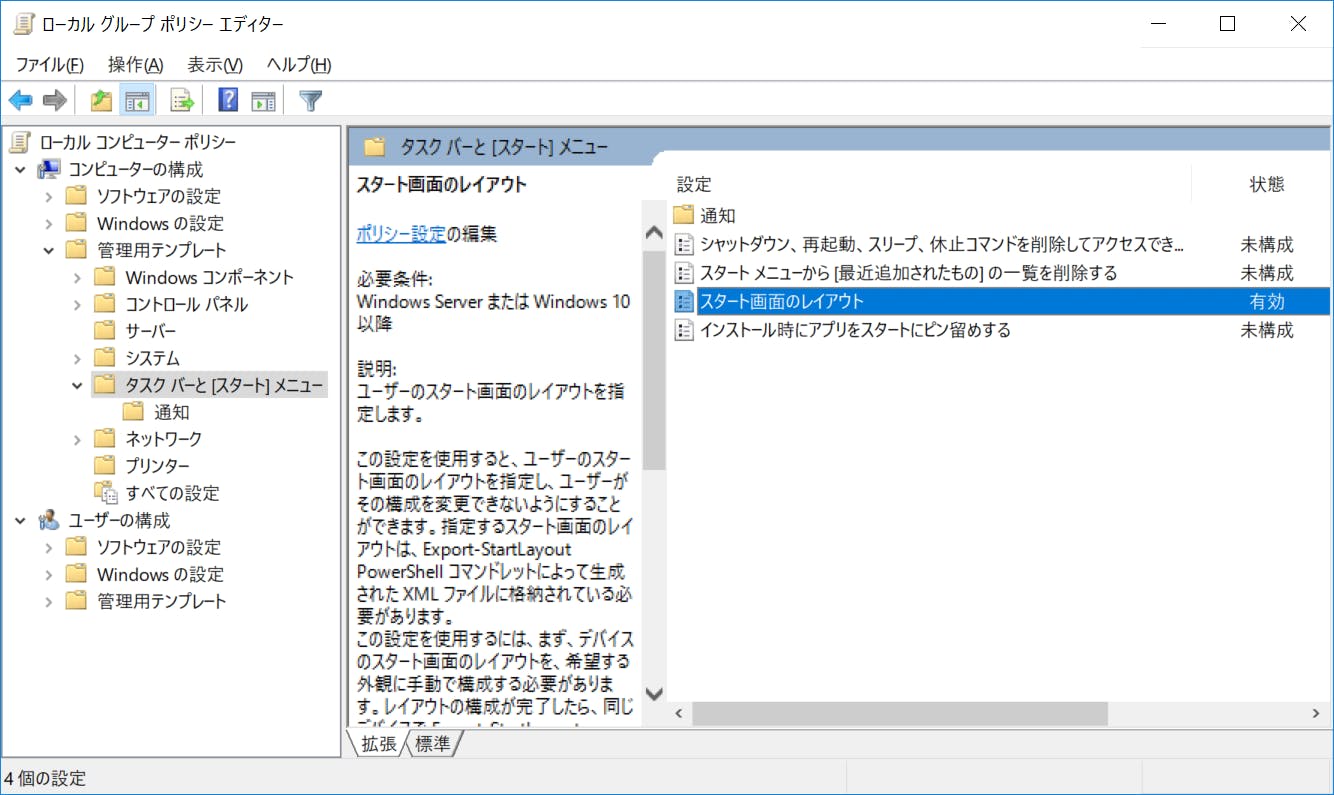
GPO　コンピューターの構成＞管理用テンプレート＞タスクバーと[スタート]メニュー＞スタート画面のレイアウト　を有効にし、作成したxmlファイルのパスを記載します。<br />
<br />
<a target="_blank" href="//hidensan.blog.shinobi.jp/File/20190928-020.jpg" title=""><img src="//hidensan.blog.shinobi.jp/Img/1569665291/" alt="" /></a> <br />
<br />
なお、GPOで設定してしまうと、各ユーザーはスタートメニューにアプリの配置や削除ができなくなります。<br />
<br />
詳しくは、マイクロソフトのページをご覧ください。<br />
<a href="https://docs.microsoft.com/ja-jp/windows/configuration/customize-windows-10-start-screens-by-using-group-policy">https://docs.microsoft.com/ja-jp/windows/configuration/customize-windows-10-start-screens-by-using-group-policy<br />
<br />
</a>GPO配下のPCで反映されるか確認してみてください。一発で反映せず、もう一度再起動することで反映することもありますので、ご注意ください。]]> 
    </content>
    <author>
            <name>NORI</name>
        </author>
  </entry>
  <entry>
    <id>hidensan.blog.shinobi.jp://entry/257</id>
    <link rel="alternate" type="text/html" href="http://hidensan.blog.shinobi.jp/%E3%83%91%E3%82%BD%E3%82%B3%E3%83%B3%E3%81%AE%E8%A8%AD%E5%AE%9A/windows10%E5%B0%8E%E5%85%A5%E8%A8%98%E3%80%80%E4%B8%8D%E8%A6%81%E3%81%AA%E3%82%B9%E3%83%88%E3%82%A2%E3%82%A2%E3%83%97%E3%83%AA%E3%82%92%E5%89%8A%E9%99%A4%E3%81%9B%E3%82%88" />
    <published>2019-09-23T17:35:54+09:00</published> 
    <updated>2019-09-23T17:35:54+09:00</updated> 
    <category term="パソコンの設定" label="パソコンの設定" />
    <title>Windows10導入記　不要なストアアプリを削除せよ</title>
    <content mode="escaped" type="text/html" xml:lang="utf-8"> 
      <![CDATA[やっと職場にWindows10を導入することになりました。<br />
台数は５０台。<br />
OSとOfficeの認証はベンダーでしてもらい、その後納品。<br />
キッティングはしませんでした。50台なんて楽勝♪と思っていたのですが・・・。<br />
これが苦労のもとになるとは・・・。<br />
使用する環境はインターネットには繋がらない閉域LAN内です。<br />
<br />
先行納品されたPCを見てまず思ったのが、不要なアプリの多さ。<br />
しかもゲームばかり。<br />
いかにも外国チックな禿げたおじさんとか見たくもありません。<br />
まずは、これら不要なストアアプリの削除から始めました。<br />
<br />
・アンインストールではだめ？<br />
管理者権限でログインし、スタート画面を右クリックすると「アンインストール」と表示されています。簡単にアンインストールできるのだなと思ったら、あくまでもカレントユーザーだけのこと。別のユーザーで立ち上げるとちゃっかりスタート画面で表示されています。<br />
<br />
それ、アンインストールではなくて非表示じゃん。<br />
どうしたらいいの？<br />
<br />
・PowerShellで一括削除<br />
（１）まずはインストールされているストアアプリを確認しよう<br />
WindowsPowerShellからWindowsPowerShellを右クリックし、管理者で実行をクリックします。<br />
起動したら以下を入力（もしくはコピペ）します。<br />
<br />
Get-AppxPackage | Sort-Object Name | Select Name<br />
<br />
コマンドの最後に　&gt; aaa.txt とでも入れておけばテキストに出力されます。<br />
その際は、cdコマンドで分かりやすいフォルダに移動して実行したほうがいいでしょう。<br />
<br />
Get-AppxPackage | Sort-Object Name | Select Name &gt; aaa.txt<br />
<br />
（２）一括で削除してしまおう。<br />
あとは消したいアプリに対し、以下のコマンドを実行します。<br />
例）ソリティア<div>Get-AppxPackage Microsoft.MicrosoftSolitaireCollection | Remove-AppxPackage</div><div></div><div>Get-AppxProvisionedPackage -Online | Where DisplayName -Like "Microsoft.MicrosoftSolitaireCollection" | Remove-AppxProvisionedPackage -Online<br />
<br />
何故ふたつのコマンドを実行するのかというと、上のコマンドはユーザーに対してのもの。<br />
そして下のコマンドは、ストアアプリの卵を削除しています。<br />
プロビジョニングパッケージは、卵みたいなもので、新しいユーザーで起動すると、その卵からインストールされるようです（多分）。だから卵から駆逐しないとだめなのです（ゴキブリみたいだな）。<br />
<br />
以下に私が消したアプリの一覧を載せておきます。<div>#ソリティア</div><div>Get-AppxPackage Microsoft.MicrosoftSolitaireCollection | Remove-AppxPackage</div><div></div><div>Get-AppxProvisionedPackage -Online | Where DisplayName -Like "Microsoft.MicrosoftSolitaireCollection" | Remove-AppxProvisionedPackage -Online</div><div></div><div></div><div>#スマホ同期</div><div>Get-AppxPackage Microsoft.YourPhone | Remove-AppxPackage</div><div></div><div>Get-AppxProvisionedPackage -Online | Where DisplayName -Like "Microsoft.YourPhone" | Remove-AppxProvisionedPackage -Online</div><div></div><div></div><div>#LinkedInforWindows</div><div>Get-AppxPackage 7EE7776C.LinkedInforWindows | Remove-AppxPackage</div><div></div><div>Get-AppxProvisionedPackage -Online | Where DisplayName -Like "7EE7776C.LinkedInforWindows" | Remove-AppxProvisionedPackage -Online</div><div></div><div></div><div>#モバイル通信プラン</div><div>Get-AppxPackage Microsoft.OneConnect | Remove-AppxPackage</div><div></div><div>Get-AppxProvisionedPackage -Online | Where DisplayName -Like "Microsoft.OneConnect" | Remove-AppxProvisionedPackage -Online</div><div></div><div></div><div>#Skype</div><div>Get-AppxPackage Microsoft.SkypeApp | Remove-AppxPackage</div><div></div><div>Get-AppxProvisionedPackage -Online | Where DisplayName -Like "Microsoft.SkypeApp" | Remove-AppxProvisionedPackage -Online</div><div></div><div></div><div>#CandyCrushFriends</div><div>Get-AppxPackage king.com.CandyCrushFriends&nbsp; | Remove-AppxPackage</div><div></div><div>Get-AppxProvisionedPackage -Online | Where DisplayName -Like "king.com.CandyCrushFriends" | Remove-AppxProvisionedPackage -Online</div><div></div><div></div><div>#CandyCrushSaga</div><div>Get-AppxPackage king.com.CandyCrushSaga | Remove-AppxPackage</div><div></div><div>Get-AppxProvisionedPackage -Online | Where DisplayName -Like "king.com.CandyCrushSaga" | Remove-AppxProvisionedPackage -Online</div><div></div><div></div><div>#FarmHeroesSaga</div><div>Get-AppxPackage king.com.FarmHeroesSaga | Remove-AppxPackage</div><div></div><div>Get-AppxProvisionedPackage -Online | Where DisplayName -Like "king.com.FarmHeroesSaga" | Remove-AppxProvisionedPackage -Online</div><div></div><div></div><div>#DragonManiaLegends</div><div>Get-AppxPackage A278AB0D.DragonManiaLegends | Remove-AppxPackage</div><div></div><div>Get-AppxProvisionedPackage -Online | Where DisplayName -Like "A278AB0D.DragonManiaLegends" | Remove-AppxProvisionedPackage -Online</div><div></div><div></div><div>#FarmVille2CountryEscape</div><div>Get-AppxPackage D52A8D61.FarmVille2CountryEscape | Remove-AppxPackage</div><div></div><div>Get-AppxProvisionedPackage -Online | Where DisplayName -Like "D52A8D61.FarmVille2CountryEscape" | Remove-AppxProvisionedPackage -Online</div><div></div><div></div><div>・闇雲に消すと大変なことになる<br />
特にマイクロソフト系のストアプリを消すときは注意したほうがいいです。<br />
"電卓"は残しておいて、"問い合わせ"とか"フィードバックHub"を削除したのですが、そうしたら"電卓"といった残しておきたいアプリが動かなくなりました（起動するとすぐ閉じる）<br />
インターネットに繋いで、ストアからインストールをやり直そうとしても、うまくいきません。ストアも壊れている様子。結局PCの初期化からやる羽目になってしまいました。<br />
<br />
"ヒント"、"問い合わせ"、"フィードバックHub"が怪しそうなので残しておきました。<br />
<br />
なんだかいろいろ罠が仕掛けてありそうです。<br />
これから本格展開までに設定手順ができるのか？不安になりました。</div></div>]]> 
    </content>
    <author>
            <name>NORI</name>
        </author>
  </entry>
  <entry>
    <id>hidensan.blog.shinobi.jp://entry/256</id>
    <link rel="alternate" type="text/html" href="http://hidensan.blog.shinobi.jp/%E3%81%9D%E3%81%AE%E4%BB%96%E3%81%84%E3%82%8D%E3%81%84%E3%82%8D/%E4%BA%8B%E6%83%85%E3%82%92%E7%9F%A5%E3%82%89%E3%81%AA%E3%81%84%E8%BB%A2%E6%A0%A1%E7%94%9F%E3%81%8C%E3%82%B0%E3%82%A4%E3%82%B0%E3%82%A4%E3%81%8F%E3%82%8B%E3%80%82" />
    <published>2019-07-06T23:12:45+09:00</published> 
    <updated>2019-07-06T23:12:45+09:00</updated> 
    <category term="その他いろいろ" label="その他いろいろ" />
    <title>事情を知らない転校生がグイグイくる。</title>
    <content mode="escaped" type="text/html" xml:lang="utf-8"> 
      <![CDATA[<iframe width="320" height="240" style="width: 120px; height: 240px;" marginwidth="0" marginheight="0" scrolling="no" frameborder="0" src="//rcm-fe.amazon-adsystem.com/e/cm?lt1=_blank&amp;bc1=000000&amp;IS2=1&amp;bg1=FFFFFF&amp;fc1=000000&amp;lc1=0000FF&amp;t=honobonokobo-22&amp;language=ja_JP&amp;o=9&amp;p=8&amp;l=as4&amp;m=amazon&amp;f=ifr&amp;ref=as_ss_li_til&amp;asins=4757558554&amp;linkId=376d7f53366fe0c4c9cdfe77fa5f954f"></iframe><br />
<br />
今回はコンピュータ関係ないです。<br />
<br />
おじさん、年取ったんかな。こういうピュアな漫画が大好きになった。<br />
見かけから「死神」としていじめられる女の子。そこに転校してきた男の子が事情も知らないが故にグイグイ来る話。<br />
<br />
第１巻ではその転校生は「アホの子」とコメントされていますが、女の子に対する言葉を何事もポジティブにとらえ、そしてそれをなんの躊躇もなく言ってしまうのは、無知で素直は最強であるからこそ。でも読んでいると、自分だったらとか、こんな風に言い返せたらとか思ってしまう、そんな自分に気づきます。<br />
理不尽なことを言われ続けているおじさんにとって痛快な漫画です。<br />
<br />
<iframe width="320" height="240" style="width: 120px; height: 240px;" marginwidth="0" marginheight="0" scrolling="no" frameborder="0" src="//rcm-fe.amazon-adsystem.com/e/cm?lt1=_blank&amp;bc1=000000&amp;IS2=1&amp;bg1=FFFFFF&amp;fc1=000000&amp;lc1=0000FF&amp;t=honobonokobo-22&amp;language=ja_JP&amp;o=9&amp;p=8&amp;l=as4&amp;m=amazon&amp;f=ifr&amp;ref=as_ss_li_til&amp;asins=B07N8ZT86X&amp;linkId=72669e77310172b8a51b4408ee44d600"></iframe><br />
<br />
そして第２巻。話は夏休みに突入。偶然なのか運命なのか。そして転校生は女の子の秘密？を知る。そして自責する。やっぱりこの子は「アホ」ではない。女の子も少しずつ心が開かれる。小学生の夏休みってこんなにも輝くものだっただろうか。<br />
<br />
<br />
<iframe width="320" height="240" style="width: 120px; height: 240px;" marginwidth="0" marginheight="0" scrolling="no" frameborder="0" src="//rcm-fe.amazon-adsystem.com/e/cm?lt1=_blank&amp;bc1=000000&amp;IS2=1&amp;bg1=FFFFFF&amp;fc1=000000&amp;lc1=0000FF&amp;t=honobonokobo-22&amp;language=ja_JP&amp;o=9&amp;p=8&amp;l=as4&amp;m=amazon&amp;f=ifr&amp;ref=as_ss_li_til&amp;asins=4757561679&amp;linkId=6f0e410bf2912f39d459568a72948834"></iframe><br />
<br />
<br />
そして第３巻。2019年7月現在、最新刊。<br />
友達が増え、そして、女の子は転校生と初めて行く遠足が楽しみに。そして遠足で、お父さんの想いに気づく。５年生でこんなことに気づくなんて・・・なんて親思いな。娘はいないけど、もう泣けてしまう話を何度も読み返す。<br />
<br />
もうマンネリとか同じ話でつまらないとかレビューで見られるけれど、おじさんにとってはただただこの二人が成長し、素直なままハッピーになってほしい。多少の邪魔者が出るのはいいけれど、転校生のその想い、そして女の子に芽生えたその想いをそのまま貫いてほしい。<br />
<br />
先ほどにも書きましたが、<span style="display: inline !important; float: none; background-color: #ffffff; color: #000000; font-family: 'Arial','メイリオ',sans-serif; font-size: 14px; font-style: normal; font-variant: normal; font-weight: 400; letter-spacing: normal; orphans: 2; overflow-wrap: break-word; text-align: left; text-decoration: none; text-indent: 0px; text-transform: none; -webkit-text-stroke-width: 0px; white-space: normal; word-spacing: 0px;">理不尽なことを言われ続けているおじさんにとって痛快な漫画です。</span><br style="color: #000000; font-family: &amp;quot; arial&amp;quot;,&amp;quot;メイリオ&amp;quot;,sans-serif; font-size: 14px; font-style: normal; font-variant: normal; font-weight: 400; letter-spacing: normal; orphans: 2; text-align: left; text-decoration: none; text-indent: 0px; text-transform: none; -webkit-text-stroke-width: 0px; white-space: normal; word-spacing: 0px;" />よくぞこんなにまでポジティブにとらえることができるのか。<br />
コンピュータ相手に少し心がすさんだ時に、ピュアな心を取り戻すいい漫画でした。<br />
<br />
<br />
<iframe width="320" height="240" style="width: 120px; height: 240px;" marginwidth="0" marginheight="0" scrolling="no" frameborder="0" src="//rcm-fe.amazon-adsystem.com/e/cm?lt1=_blank&amp;bc1=000000&amp;IS2=1&amp;bg1=FFFFFF&amp;fc1=000000&amp;lc1=0000FF&amp;t=honobonokobo-22&amp;language=ja_JP&amp;o=9&amp;p=8&amp;l=as4&amp;m=amazon&amp;f=ifr&amp;ref=as_ss_li_til&amp;asins=B07TD3LJL2&amp;linkId=2f0ae6fe1baddd86dcd181d8168a36f6"></iframe><div style="clear:both"></div>]]> 
    </content>
    <author>
            <name>NORI</name>
        </author>
  </entry>
</feed>